
当用户需要分析、排序或管理电子表格格式的电子邮件数据时,将 MBOX 转换为 CSV 就变得至关重要。 CSV 文件广泛用于报告、审计、数据分析和电子邮件管理任务。
在本指南中,您将了解什么是 MBOX 和 CSV 文件、为什么需要 CSV 格式以及如何使用手动方法和专业的 MBOX 到 CSV 转换器将 MBOX 转换为 CSV。
什么是 MBOX 和 CSV 文件?
MBOX 是一种常见的电子邮件存储格式,可将多封电子邮件存储在单个基于文本的文件中。 Thunderbird、Apple Mail、Eudora 和许多基于 UNIX 的系统等电子邮件客户端都支持它。
CSV(逗号分隔值)是一种与电子表格兼容的文件格式,由 Microsoft Excel、Google Sheets 和数据库工具等应用程序使用。 CSV 文件以表格形式存储结构化数据,例如发件人、收件人、主题、日期和邮件正文。
为什么需要将 MBOX 转换为 CSV
将 MBOX 转换为 CSV 有几个实际原因:
- 在 Excel 或 Google 表格中分析电子邮件数据
- 创建电子邮件审核或合规报告
- 提取电子邮件标头和元数据
- 高效管理大型电子邮件数据集
- 执行排序、过滤和搜索
由于 MBOX 文件无法直接在电子表格应用程序中打开,用户通常选择:
- 手动解决方法,或
- 专业的 MBOX 到 CSV 转换器
正确的方法取决于数据量、准确性要求和时间可用性。
将 MBOX 转换为 CSV 的手动方法
手动方法使用 Mozilla Thunderbird 以及基本的导出和格式化步骤。此方法是免费的,但仅适用于非常小的 MBOX 文件。
分步手动方法
第 1 步:在您的系统上安装 Mozilla Thunderbird
第 2 步:将 MBOX 文件导入 Thunderbird
第 3 步:打开个人电子邮件并复制必填字段
(发件人、收件人、主题、日期、正文)
步骤 4:将数据手动粘贴到 Microsoft Excel 中
步骤 5:将数据排列成列
步骤 6:将文件另存为 CSV 格式
对每封电子邮件重复这些步骤。
手动方法的局限性
- 极其耗时
- 不支持批量转换
- 人为错误的可能性很高
- 电子邮件格式和附件丢失
- 不适合大型或关键业务数据
专业方法:使用MBOX到CSV转换器
要获得快速、准确和结构化的解决方案,使用专业的 MBOX 转换器 是最佳选择。此方法可确保将电子邮件数据可靠地提取为电子表格就绪格式。
使用 MBOX 到 CSV 转换器将 MBOX 转换为 CSV 的步骤
第 1 步:下载并安装 MBOX 到 CSV 转换器

步骤 2:启动软件并添加 MBOX 文件或文件夹
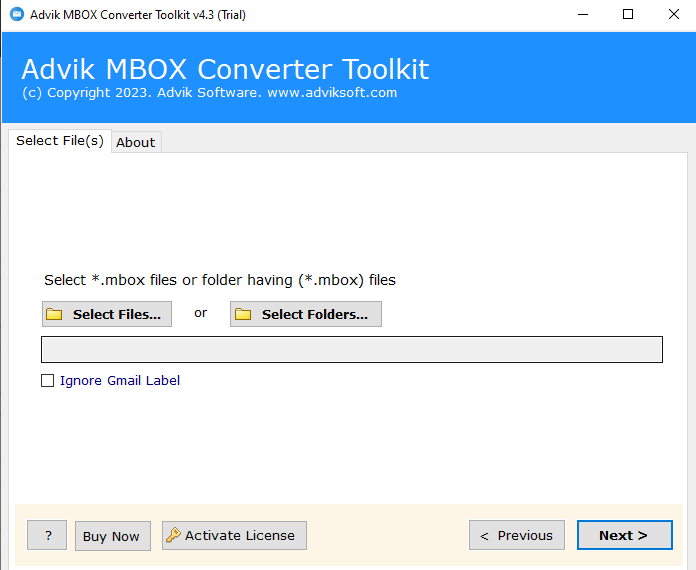
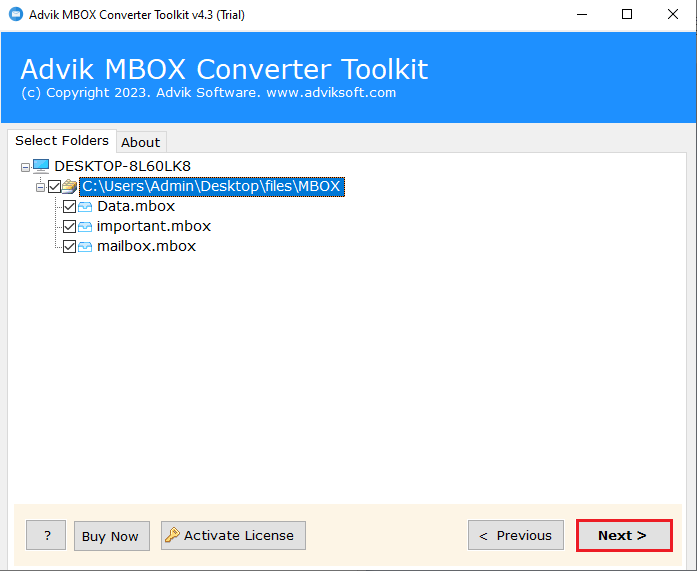
步骤 3: 选择您想要转换的 MBOX 文件
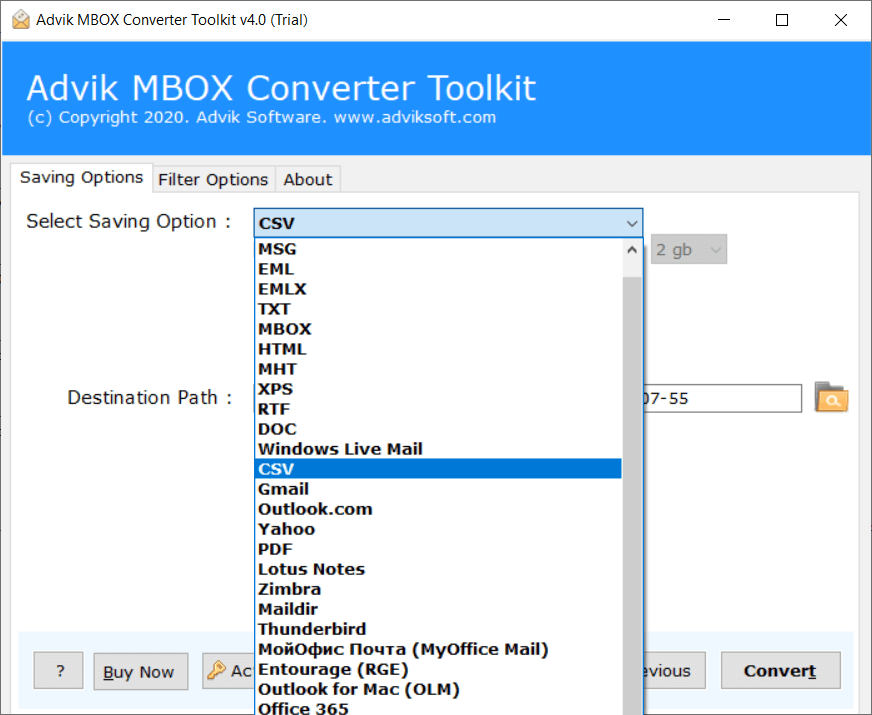
步骤 4:选择 CSV 作为输出格式
第 5 步:单击“转换”开始该过程
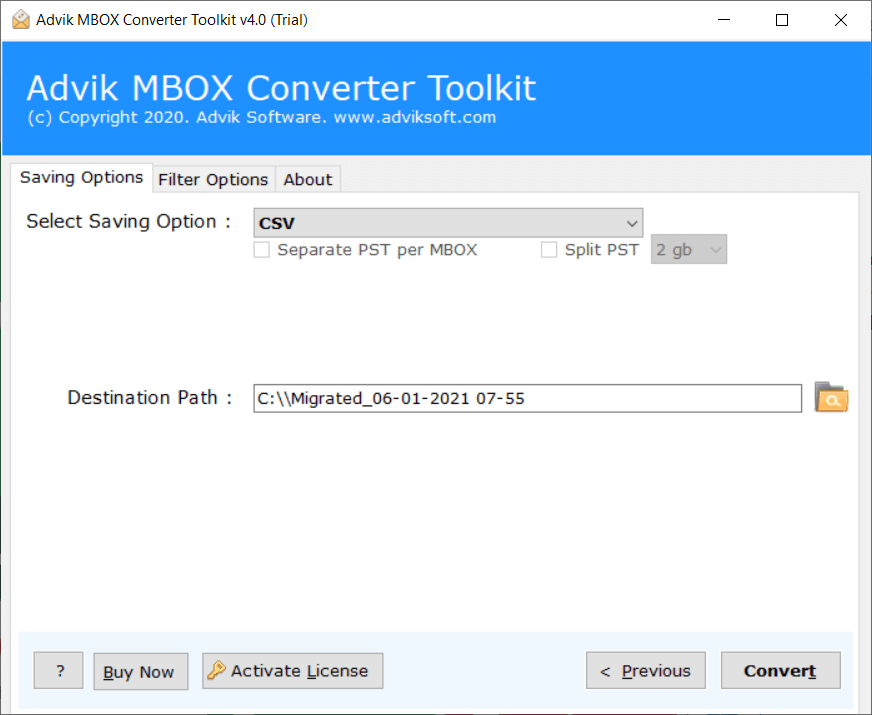
该工具自动提取电子邮件字段并保存将它们转换为结构正确的 CSV 文件。
MBOX 到 CSV 转换器的主要功能
- 将 MBOX 高精度转换为 CSV
- 提取电子邮件字段,例如“收件人”、“发件人”、“主题”、“日期”、“抄送”、“密件抄送”
- 保留电子邮件元数据结构
- 支持所有基于 MBOX 的电子邮件客户端
- 高效处理大型 MBOX 文件
- 生成可用于电子表格的 CSV 文件
- 简单且用户友好的界面
将 MBOX 转换为 CSV 之前的最佳实践
- 始终创建 MBOX 文件的备份
- 避免手动转换大型邮箱
- 使用专业工具进行报告或审核
- 转换后验证 CSV 数据结构
结论
对于需要结构化、电子表格友好格式的电子邮件数据的用户来说,将 MBOX 转换为 CSV 至关重要。虽然手动方法可能适用于少量电子邮件,但对于大型数据集来说是不切实际且存在风险的。
为了获得快速、准确且可扩展的解决方案,强烈建议使用专业的 MBOX 到 CSV 转换方法以及 MBOX 到 CSV 转换器。它确保干净的数据提取、节省时间并简化电子邮件分析。
如果数据准确性、报告效率和可扩展性对您很重要,那么选择值得信赖的 MBOX 到 CSV 转换器是最明智的决定。

如何将 MBOX 转换为 DOC?




